状态胶囊与托盘图标——录音状态实时反馈,多显示器跟随,托盘常驻
状态胶囊——屏幕边缘的实时反馈
录音开始后,屏幕边缘会弹出一个小型状态胶囊,显示当前录音会话的实时状态。这个胶囊是 OpenLess 和用户沟通的主要 UI 组件。
胶囊状态一览
| 显示 | 含义 |
|---|---|
| 🔴 录音中 | 正在采集音频,ASR 已建立流式连接 |
| 🟡 正在转写 | 录音结束,ASR 正在发送最后一帧并处理 |
| 🟢 正在润色 | 润色 LLM 接收文本并生成干净结果 |
| ✅ 已插入 | 润色后的文字成功写入光标位置 |
| 📋 已复制到剪贴板 | 插入失败,结果已存入剪贴板(手动粘贴) |
| ⚠️ 失败 | ASR 或润色 LLM 报错,历史记录里会看到详细原因 |
多显示器自动跟随
如果你有两个或更多显示器,胶囊会智能跟随——始终出现在你当前正在输入的那个显示器上。切换显示器时胶囊会平滑移动。这条逻辑靠辅助功能(macOS)和 UI Automation(Windows)获取当前焦点窗口所在的显示器来判断。
胶囊可交互吗
胶囊主要是展示状态用的,也提供几个快捷操作:
- 点击胶囊 → 打开历史记录详情
- 在胶囊上滚动 → 切换输出模式
- 右键/长按(Windows)→ 弹出迷你菜单
托盘/菜单栏常驻图标
OpenLess 启动后会在系统托盘(Windows)或菜单栏(macOS)显示一个常驻图标。它的主要功能:
- 快速切换输出模式——右键托盘图标可以在原文/轻度润色/清晰结构/正式表达之间快速切换
- 打开主窗口——双击托盘图标或从菜单选「打开」
- 退出 / 暂停监听——托盘菜单里有「暂停」选项,临时关闭全局快捷键监听
- 显示配置状态——图标颜色/角标可以显示 ASR 或 LLM 有没有配好
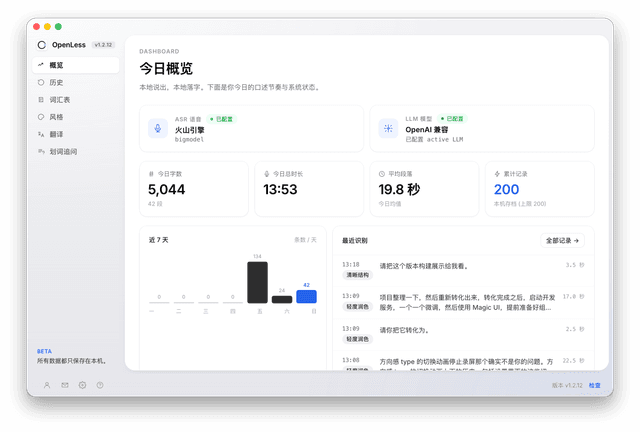
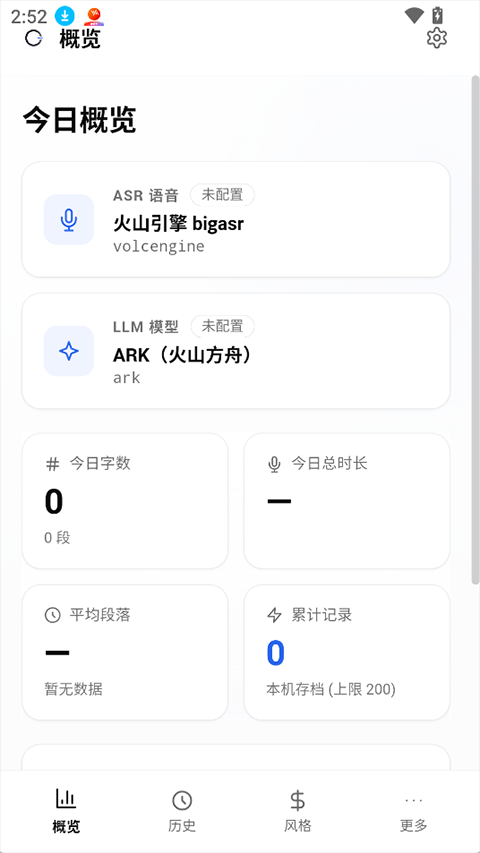
主窗口概览页
托盘只是快捷入口。完整的 OpenLess 主窗口分六个 tab:
| Tab | 功能 |
|---|---|
| 概览 | 今日数字统计(字数/时长/段落/记录数)、ASR/LLM 状态、最近识别历史 |
| 历史 | 所有录音会话列表,可按输出模式筛选、搜索转写内容 |
| 词典 | 专有名词词条管理,添加正确拼写/分类/备注 |
| 风格 | 本地风格包管理 + Marketplace 入口 |
| 更多 | 翻译、划词追问、设置 |
| 设置 | 权限验证、AI 服务配置、快捷键、实验开关 |
最小化到托盘 vs 关闭
OpenLess 的主窗口关闭后程序仍在托盘后台运行——全局快捷键监听保持活跃,随时可以触发录音。
要完全退出,从托盘菜单选「退出」或用 Cmd + Q(macOS)。直接关窗口 = 最小化到后台。