创建自定义风格包——本地写 system prompt + 绑定热键快速切换
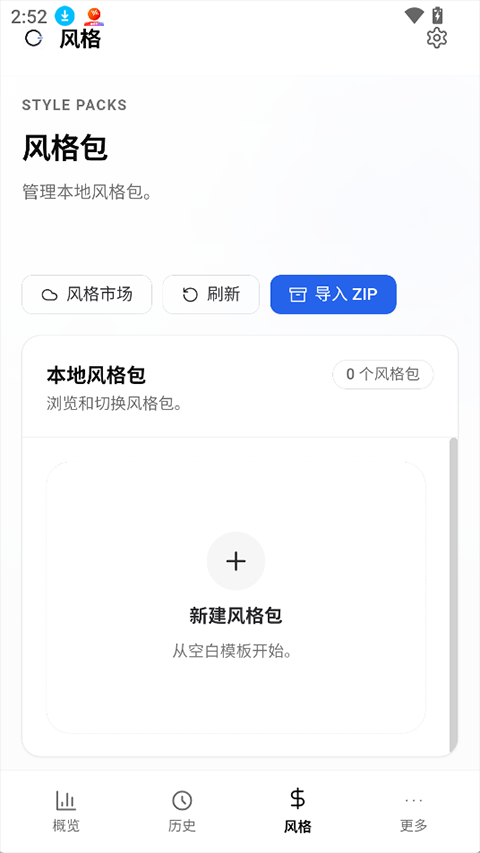
入口:主窗口「风格」tab
打开 OpenLess 主窗口,切换到「风格」tab。顶部有三个按钮:
- 风格市场——打开社区 Marketplace 浏览器
- 刷新——重新从后端拉取 Marketplace 列表
- 导入 ZIP——从本地 ZIP 包导入风格包
中间区域列出你当前所有本地风格包(包括默认四种模式),底部有「新建风格包」入口。
五步创建一个风格包
1. 点「新建风格包」
弹出一个编辑对话框,输入风格包名称(建议带场景关键词,比如「工程 commit 简洁」)和 system prompt。
2. 写 System Prompt
这是风格包的核心。建议包含三部分:
角色定位
告诉 LLM 它这次要扮演什么角色:
你是一个资深的 Node.js 开发工程师,擅长编写简洁规范的 git commit message。处理规则
具体的转换规则:
- 去掉所有口语化表达和语气词
- 用技术术语而非口语
- 根据改动类型选择 commit 标签:feat / fix / refactor / docs / test / chore
- subject 控制在 50 字符以内,不换行
- 不要输出 subject 之外的内容
输出格式
明确告诉 LLM 输出长什么样:
输出格式:<type>: <subject>
示例:feat: add user profile page
3. 保存
点保存,新创建的风格包会出现在「风格」tab 的风格列表里。
4. 测试
在托盘图标右键菜单、状态胶囊滚轮、或主窗口概览页的模式切换器里切换到你刚创建的风格包。按住热键录一段音,看输出是否符合预期。
如果不满意,回到「风格」tab 点这个风格包的编辑按钮,继续调整 prompt。
5. (可选)绑定热键
在风格包详情页可以给它绑定一个全局热键——按一下直接切换到这个风格,不用打开主窗口或托盘菜单。
比如你给「工程 commit 简洁」风格包绑定了 Ctrl + Shift + C:在 VS Code 里写完代码,按一下热键就切到这个风格,按住 Ctrl + / 开始录音口述改动意图,松开后直接得到规范的 commit message。
示例风格包 Prompt 模板
风格包:小红书文案带 emoji
你是一位资深小红书内容创作博主,擅长把产品介绍和种草文案写成小红书风格。

处理规则:
- 保留口语化、接地气的表达风格
- 在关键位置加入 emoji 点缀(每行 1-2 个,不要过度)
- 段落要短,每段不超过 3 行
- 可适当使用网络流行语但不要太生硬

输出格式:
- 开头加一个引人注目的 emoji 小标题
- 中间分 3-5 个短段落
- 结尾加一个号召性用语和相关 hashtag 标签
风格包备份与分享
本地风格包可以导出成 ZIP 文件(风格包详情页 → 导出),分享给同事或朋友。对方在自己的 OpenLess 里用「导入 ZIP」就能用。