Android 安装 OpenLess——四种 APK 架构区分 + 真机 vs 模拟器
四种 APK 架构
OpenLess 官方在 GitHub Releases 提供四种 Android APK,对应不同 CPU 架构:
| APK 文件 | CPU 架构 | 适用场景 |
|---|---|---|
arm64-v8a.apk | 64 位 ARM | ✅ 绝大多数现代手机(推荐) |
armeabi-v7a.apk | 32 位 ARM | 老款 32 位手机 |
x86_64.apk | 64 位 x86 | 64 位 Android 模拟器(如蓝叠、MuMu) |
x86.apk | 32 位 x86 | 32 位 Android 模拟器 |
真机用户直接下 arm64-v8a.apk 就对了。不确定设备架构?用 adb shell getprop ro.product.cpu.abi 查一下。
两种安装方式
方式一:手动 APK 安装
- 从 GitHub Releases 下载正确的 APK 文件到电脑
- 通过数据线或云盘传到手机,直接在手机上点击安装
- 首次安装会提示「允许安装未知应用」,根据手机系统提示放行
方式二:ADB 调试安装
如果你有 Android 开发环境(已装 adb),手机开启 USB 调试,数据线连上后执行:
adb install -r OpenLess_<版本>_arm64-v8a.apk-r 表示覆盖安装,避免卸载重装。
Android 端的特殊设计
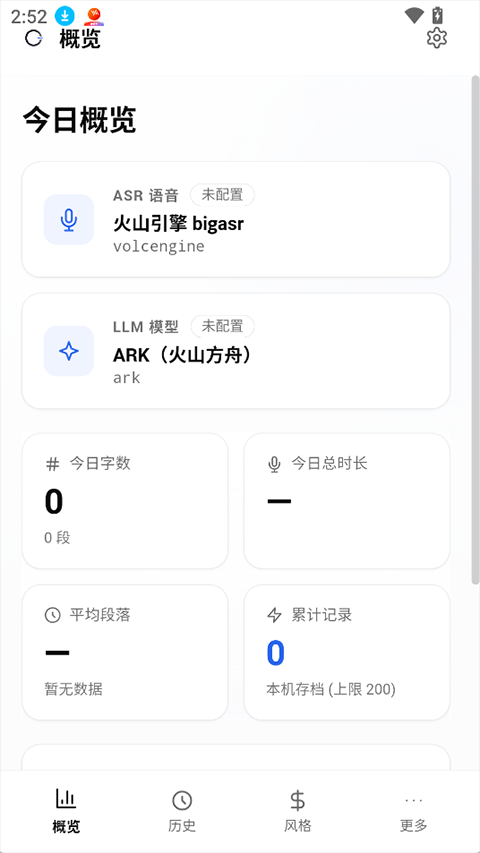
OpenLess 在 Android 上不是普通的录音 App——它实现了一个 自定义 IME(输入法),录音结果通过这个输入法直接注入到光标位置。Android 端的核心体验和桌面端一致:按住热键 → 说话 → 松开 → 文字出现在输入框。
Android 端还支持一个 悬浮覆盖层模式(Floating Overlay),不需要依赖 IME 也能录音落字。
应用内自动更新
Android 版支持应用内自动更新(Settings → About),检测 latest-android-aarch64.json manifest。Beta 用户在高级设置里开启「加入 Beta 渠道」后会切换到 Beta 更新源。
Android 端权限注意
- 麦克风权限——和桌面端一样必须授予,否则录音拿不到音频
- 辅助功能权限——启用后可以在其他应用里插入文本
- IME 切换——首次安装后需要在系统「语言和输入法」里把 OpenLess 设为默认输入法(或临时切换)
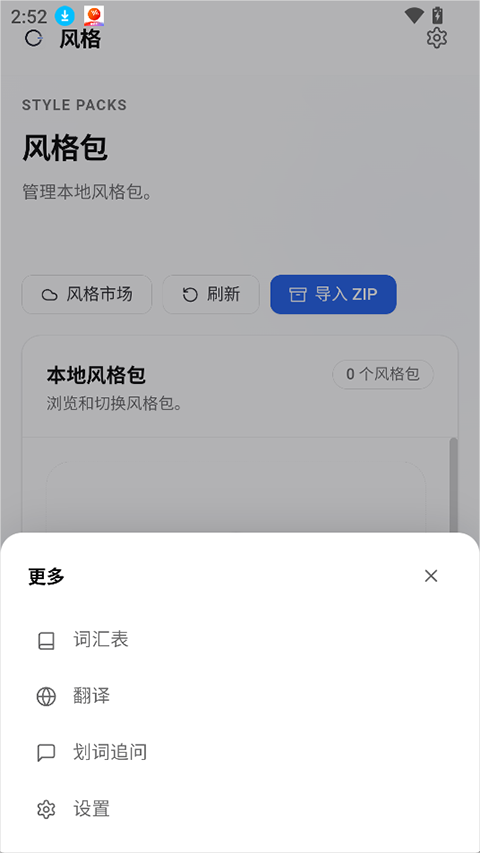
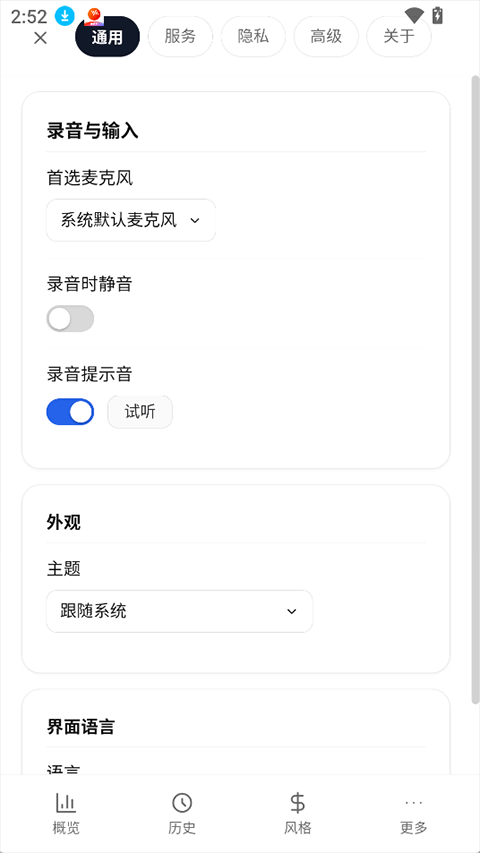
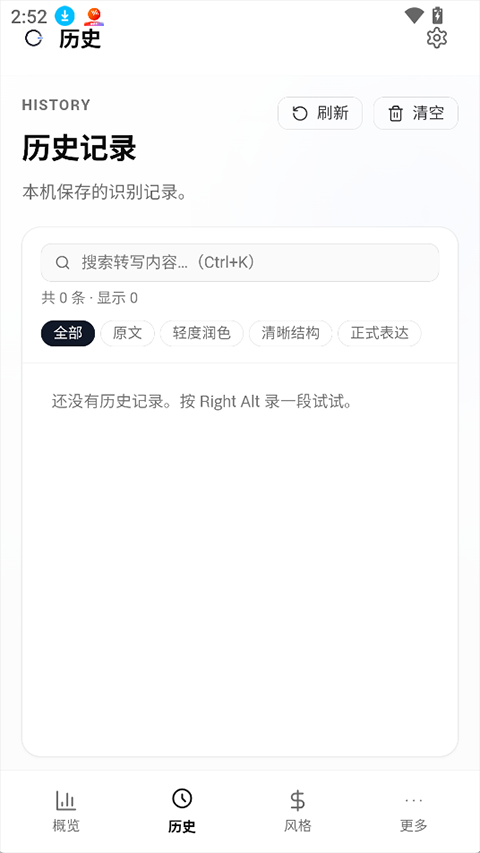
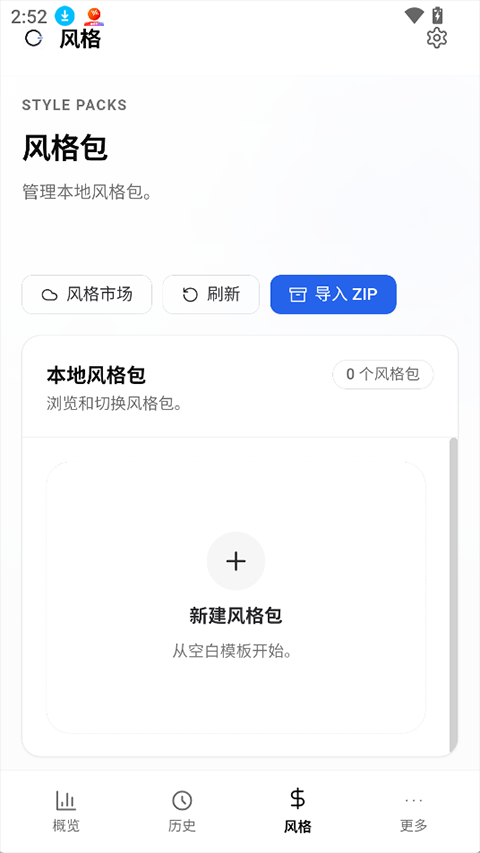
截图预览